Folder menu : l'outil d'accessibilité à tout faire Folder Menu: accessibilità strumento per tutto ciò che

Si vous suivez C'éclair! Se si segue questo Thread! régulièrement, vous devez savoir que je suis un grand fan des outils d'accessibilité , ces petits logiciels qui vous permettent d'accéder en un clin d'oeil aux informations pertinentes. regolarmente, dovreste sapere che io sono un grande fan di strumenti di accessibilità, questi piccoli programmi che permettono di accedere in un batter d'occhio alle informazioni pertinenti. Et aujourd'hui, vous allez découvrir une des pièces maîtresses de mon système d'organisation : E oggi si scopre uno dei fondamenti del mio sistema organizzativo: Folder Menu Cartella Menu . .
C'est un logiciel pour windows qui a l'avantage d'être gratuit , rapide et autonome . Si tratta di un software per Windows che ha il vantaggio di essere gratuito, rapido e indipendente. Donc pas besoin de l'installer, vous pouvez l'exécuter directement à partir d'une clé USB. Quindi non è necessario installare, è possibile eseguire direttamente da una chiave USB.
Folder Menu est une sorte d'hybride entre les logiciels Cartella Menu è una sorta di ibrido tra software Folder Guide Folder Guide , , Launchy Launchy et e Pigeonhole Organizer Piccionaia Organizer que nous avons vu précédemment. abbiamo visto in precedenza. Depuis que je l'ai découvert il ya 6 mois, je m'en sert tous les jours pour faire essentiellement 3 choses : Da quando ho scoperto 6 mesi fa, ho usato ogni giorno fondamentalmente 3 cose:
- Accéder facilement aux répertoires favoris Facile accesso alle cartelle preferite
- Lancer des applications Avvio di Applicazioni
- Editer des documents Modifica dei documenti
Nous allons voir en détail comment il fonctionne… Vedremo in dettaglio come funziona ...
L'accès aux répertoires favoris L'accesso alle directory preferiti
Comme vous pouvez le voir dans la capture d'écran tout en haut de cet article, Folder menu se présente sous la forme d'un menu cliquable . Come si può vedere nella schermata nella parte superiore di questo articolo, Cartella dal menu appare come un menu cliccabile. On le lance au-dessus d'un explorateur windows en cliquant avec le bouton du milieu de la souris dans la fenêtre et il suffit de choisir l'une des entrées du menu pour changer de répertoire. Si inizia nella parte superiore di un esploratore di Windows facendo clic sul tasto centrale del mouse nella finestra e basta scegliere una delle voci di menu per cambiare directory. Simple et efficace. Semplice ed efficace.
Lancement d'applications Avvio di applicazioni
Les entrées du menu peuvent aussi appeler des applications. Le voci di menu è anche possibile chiamare le applicazioni. Donc vous pouvez paramétrer sur le menu toutes vos applications favorites pour y accéder plus facilement, un peu comme le menu démarrer de windows. Quindi è possibile impostare il menu su tutte le vostre applicazioni preferite per un accesso più facile, molto simile al menu Start di Windows.
Edition de documents Modifica dei documenti
De même qu'on peut appeler des applications à partir du menu, on peut aussi appeler des documents, ce qui est très pratique par exemple pour prendre régulièrement des notes. Così come si può chiamare applicazioni dal menu, è possibile anche chiamare i record, che è utile per esempio per le note regolari.
Paramétrage de Folder menu Impostazione cartella del menu
Folder menu se paramètre très facilement grâce au fichier Config.ini : Menu di impostazione delle cartelle è molto facile, grazie al config.ini file:
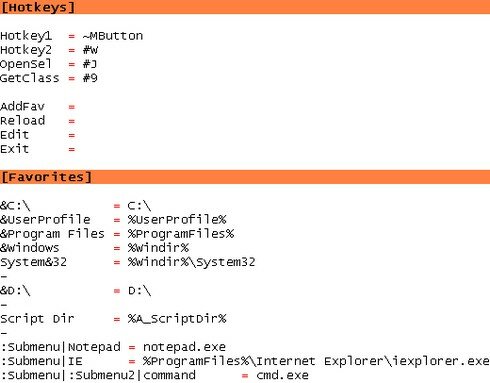
Comme vous le voyez, il ya 2 sections. Come potete vedere, ci sono 2 sezioni.
-
La première section , [Hotkeys], sert à paramétrer les raccourcis clavier.Personnellement, je n'utilise que Hotkey1 et Hotkey2 , qui servent à indiquer les raccourcis clavier à utiliser pour faire apparaître folder menu. La prima sezione, [Tasti di scelta rapida] viene utilizzata per configurare le scorciatoie clavier.Personnellement, ho solo uso Hotkey1 e Hotkey2, usato per indicare le scorciatoie da tastiera da usare per visualizzare il menu cartella. Voici leur signification : Hotkey1 = ~MButton : ce raccourci représente le bouton du milieu de la souris. Ecco il loro significato: Hotkey1 = ~ MButton: questo collegamento è il tasto centrale del mouse. Donc à chaque fois que je clique avec le bouton du milieu de la souris dans un explorateur, Folder menu apparaît pour pouvoir changer de répertoire. Così ogni volta che cliccate con il tasto centrale del mouse in Esplora risorse, menu Cartella sembra essere in grado di cambiare directory.
Hotkey2 = #w : ce raccourci correspond à Windows+w. W = Hotkey2 #: questo collegamento è Windows + W. Le raccourci numéro 2 a l'avantage d'être activable même en dehors de l'explorateur windows. Il numero di scelta rapida 2 ha il vantaggio di essere attivi anche al di fuori di Windows Explorer. Si le menu apparaît et qu'on choisi un répertoire, Folder menu ouvrira automatiquement un nouvel explorateur windows sur le bon répertoire. Se il menu che appare, scegliere una cartella, menu Cartella aprirà automaticamente una nuova finestra del browser nella directory giusta.
La syntaxe des raccourcis clavier est celle du langage La sintassi di scorciatoie da tastiera è quella del linguaggio AutoHotKey AutoHotKey . . Voici les symboles les plus utiles : #=Win, !=Alt, ^=Control, +=Shift. Qui ci sono i simboli più utili: # = Win! Alt = ^ = CTRL + MAIUSC =.
-
La deuxième section , [Favorites], sert à paramétrer les entrées du menuChaque ligne suit la syntaxe suivante : La seconda sezione [Preferiti] viene utilizzata per configurare le voci linea menuChaque segue la seguente sintassi:
nom de l'entrée = valeur de l'entréeDonc voici comment faire une entrée qui pointe sur le répertoire C:nom de l'entrée = valeur de l'entréeQuindi, ecco come una voce che punta alla directory C:
&Le répertoire racine de mon disque C = C:\Le caractère '&' sert à indiquer un raccourci clavier à l'intérieur de Folder menu. Il carattere '&' è usato per indicare una scorciatoia da tastiera all'interno della cartella di menu. Donc dans l'exemple précédent, si on est à l'intérieur de Folder menu et qu'on tape L, on obtient le répertoire C: Così nell'esempio precedente, se si è all'interno di tale menu della cartella e toccare L, si ottiene il C:
Voici un autre exemple avec cette fois-ci un programme : Un altro esempio, questa volta con un programma:
Editeur de fichier texte = notepad.exeEt encore un autre exemple pour ouvrir un document : E ancora un altro esempio per aprire un documento:
Mes courses = C:\Documents\mes_courses.txtIl est également possible de paramétrer des sous-menus, et la syntaxe devient : È anche possibile impostare sub-menu, e la sintassi diventa:
:NomDuSousMenu|nom de l'entrée = valeur de l'entréePar exemple : Ad esempio:
:MesNotes|Mes courses = C:\Documents\mes_courses.txt
Conclusion Conclusione
Folder menu est une de mes meilleures trouvailles pour améliorer l'ergonomie de Windows. Menu Folder è uno dei miei migliori trova per migliorare l'usabilità di Windows. Et si vous l'essayez il ya fort à parier que vous l'adopterez. E se si prova è molto probabile che si adotta.
Il faut savoir que Folder menu a été écrit en langage Si noti che la cartella menu è stato scritto in AutoHotKey AutoHotKey . . Il est donc open source. E 'open source. Et par conséquent, n'importe qui peut l'éditer et l'améliorer. E quindi, chiunque può modificare e migliorare.
Voici la Qui il page officielle du script Pagina ufficiale dello script . . Mais je vous conseille Ma vi consiglio cette version exécutable Questa versione eseguibile , qui est celle que j'utilise. , Che è quello che uso io.
Tags: Tags: accessibilité Accessibilità , , astuce tip , , autohotkey AutoHotkey , , autonome Self , , clavier tastiera , , clé USB USB , , ergonomie Ergonomia , , explorateur windows Windows Explorer , , folder cartella , , freeware freeware , , gratuit libero , , launchy Launchy , , logiciel Software , , PigeonHole Piccionaia , , productivité Produttività , , raccourci Di scelta rapida , , raccourci clavier Di scelta rapida , , répertoire Directory , , XP XP
Articles similaires (en théorie) : Come (in teoria):
Il ya un an sur C'éclair! Un anno fa su questo thread! - avril 2008 - Aprile 2008
Astuce éclair : accédez instantanément aux dossiers fréquemment utilisés Flash Suggerimento: ottenere l'accesso immediato alle cartelle di uso frequente
Get instant access to frequently used directories Ottenere l'accesso immediato a cartelle di uso frequente
Comment voir la taille des dossiers dans l'Explorateur Windows? Come vedere la dimensione delle cartelle in Windows Explorer?
Une astuce pour ouvrir vos fichiers avec le bon programme Un trucco per aprire i file con il programma giusto


Kévin said, Kevin ha detto,
Wrote on Ha scritto il avril 23, 2008 @ 12:10 23 Aprile 2008 @ 12:10
enfin un équivalent à ce que l'on peut trouver sur fluxbox ou autres! Infine, un equivalente che può essere trovato su fluxbox o qualsiasi altra cosa! Merci, je vais tester ça rapidement! Thank you, I'll provarlo presto!
Gilles said, Gilles ha detto,
Wrote on Ha scritto il avril 23, 2008 @ 17:57 23 Aprile 2008 @ 17:57
Au secours! Aiuto! J'ai été surpris par mon employée en train de lire le blog C'éclair (tâche très importante). Sono rimasto sorpreso dal mio dipendente leggendo il blog C'éclair (importante compito). Oui mais c'était l'article sur le monde secret des virtuoses de la drague. Sì, ma è stata la voce riguardante il mondo segreto di drag virtuoso. Pour prouver mon sérieux dans l'entreprise, je vais essayer de tout comprendre de ce nouveau petit logiciel Folder. Per dimostrare la mia serietà nel mondo degli affari, cercherò di capire tutto su questa nuova cartella piccolo programma. Le flux de trouvailles informatiques est impressionnant, je ne sais pas comment vous faites. Il flusso di informazioni è reperti impressionanti, non so come fare.
Argancel Argancel said, detto,
Wrote on Ha scritto il avril 23, 2008 @ 18:47 23 Aprile 2008 @ 18:47
@Kévin : eh oui dommage qu'on soit limité à un unique gestionnaire de fenêtres sous Windows. @ Kevin: sì danni che si limita ad un unico gestore finestra in Windows.
@Gilles : lol!!! @ Gilles: lol! Ca c'est un coup dur. E 'un colpo. Il ne te reste plus qu'à la surprendre dans la même situation;) Resta per voi per vedere questo nella stessa situazione;)
Pour les trouvailles informatique, il suffit de fréquenter les sites anglophones spécialisés. Per il computer giudica sufficiente a frequentare i siti specializzati inglesi. Lifehacker Lifehacker est l'un de mes blogs préférés dans le genre. è uno dei miei blog preferiti così.