Folder menu : l'outil d'accessibilité à tout faire Carpeta de Menú: herramienta de accesibilidad para todo lo que

Si vous suivez C'éclair! Si sigue este Hilo! régulièrement, vous devez savoir que je suis un grand fan des outils d'accessibilité , ces petits logiciels qui vous permettent d'accéder en un clin d'oeil aux informations pertinentes. regularmente, usted debe saber que soy un gran fan de las herramientas de accesibilidad, estos pequeños programas que permiten el acceso en un abrir y cerrar de ojos a la información pertinente. Et aujourd'hui, vous allez découvrir une des pièces maîtresses de mon système d'organisation : Y hoy en día usted descubrirá una de las piedras angulares de mi sistema de organización: Folder Menu Carpeta de Menú . .
C'est un logiciel pour windows qui a l'avantage d'être gratuit , rapide et autonome . Se trata de un software para Windows que tiene la ventaja de ser gratuito, rápido e independiente. Donc pas besoin de l'installer, vous pouvez l'exécuter directement à partir d'une clé USB. Así que no hay necesidad de instalarlo, puede ejecutar directamente desde una llave USB.
Folder Menu est une sorte d'hybride entre les logiciels Carpeta de Menú es una especie de híbrido entre el software de Folder Guide Folder Guide , , Launchy Launchy et y Pigeonhole Organizer Casillero Organizador que nous avons vu précédemment. hemos visto anteriormente. Depuis que je l'ai découvert il ya 6 mois, je m'en sert tous les jours pour faire essentiellement 3 choses : Desde que he descubierto hace 6 meses, he utilizado todos los días a básicamente 3 cosas:
- Accéder facilement aux répertoires favoris Fácil acceso a las carpetas favoritas
- Lancer des applications Iniciar aplicaciones
- Editer des documents Editar documentos
Nous allons voir en détail comment il fonctionne… Veremos en detalle cómo funciona ...
L'accès aux répertoires favoris El acceso a los directorios favoritos
Comme vous pouvez le voir dans la capture d'écran tout en haut de cet article, Folder menu se présente sous la forme d'un menu cliquable . Como se puede ver en la captura de pantalla en la parte superior de este artículo, el menú de carpetas aparece como un menú de clic. On le lance au-dessus d'un explorateur windows en cliquant avec le bouton du milieu de la souris dans la fenêtre et il suffit de choisir l'une des entrées du menu pour changer de répertoire. Se inicia en la parte superior de un explorador de Windows haciendo clic en el ratón en la ventana y acaba de elegir una de las entradas de menú para cambiar de directorio. Simple et efficace. Simple y efectivo.
Lancement d'applications Inicio de aplicaciones
Les entrées du menu peuvent aussi appeler des applications. Las entradas de menú también puede llamar a las aplicaciones. Donc vous pouvez paramétrer sur le menu toutes vos applications favorites pour y accéder plus facilement, un peu comme le menu démarrer de windows. Así que usted puede configurar el menú en todas sus aplicaciones favoritas para facilitar el acceso, al igual que el menú Inicio de Windows.
Edition de documents Edición de documentos
De même qu'on peut appeler des applications à partir du menu, on peut aussi appeler des documents, ce qui est très pratique par exemple pour prendre régulièrement des notes. Así como se puede llamar a aplicaciones desde el menú, también puede llamar a los registros, que es útil por ejemplo para tomar notas regularmente.
Paramétrage de Folder menu Configuración de carpetas del menú
Folder menu se paramètre très facilement grâce au fichier Config.ini : Menú de configuración de carpetas es muy fácil gracias al fichero config.ini:
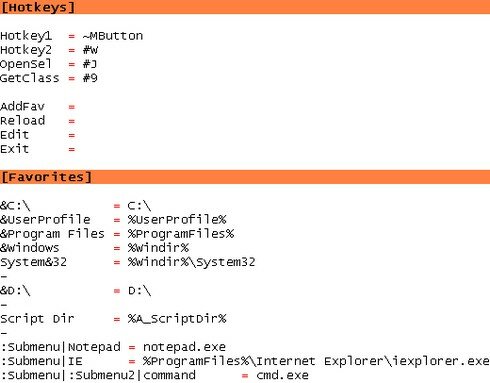
Comme vous le voyez, il ya 2 sections. Como puede ver, hay 2 secciones.
-
La première section , [Hotkeys], sert à paramétrer les raccourcis clavier.Personnellement, je n'utilise que Hotkey1 et Hotkey2 , qui servent à indiquer les raccourcis clavier à utiliser pour faire apparaître folder menu. La primera sección, [Teclas] se utiliza para configurar los atajos clavier.Personnellement, yo sólo uso Hotkey1 y Hotkey2, utilizado para indicar los atajos de teclado a utilizar para visualizar el menú de carpetas. Voici leur signification : Hotkey1 = ~MButton : ce raccourci représente le bouton du milieu de la souris. Éstos son sus significados: Hotkey1 = ~ MButton: este acceso directo es el botón central del ratón. Donc à chaque fois que je clique avec le bouton du milieu de la souris dans un explorateur, Folder menu apparaît pour pouvoir changer de répertoire. Así que cada vez que haga clic con el botón central del ratón en el Explorador, el menú aparece la carpeta para poder cambiar de directorio.
Hotkey2 = #w : ce raccourci correspond à Windows+w. W = Hotkey2 #: este acceso directo es Windows + W. Le raccourci numéro 2 a l'avantage d'être activable même en dehors de l'explorateur windows. El número de método abreviado 2 tiene la ventaja de ser activo, incluso fuera del Explorador de Windows. Si le menu apparaît et qu'on choisi un répertoire, Folder menu ouvrira automatiquement un nouvel explorateur windows sur le bon répertoire. Si el menú que aparece, seleccione una carpeta, un menú de carpetas se abrirá automáticamente una ventana nueva del navegador en el directorio correcto.
La syntaxe des raccourcis clavier est celle du langage La sintaxis de los métodos abreviados de teclado es el del lenguaje AutoHotKey AutoHotKey . . Voici les symboles les plus utiles : #=Win, !=Alt, ^=Control, +=Shift. Éstos son los símbolos más útil: # = Win! Alt = ^ = Control + Shift =.
-
La deuxième section , [Favorites], sert à paramétrer les entrées du menuChaque ligne suit la syntaxe suivante : La segunda sección [Favoritos] se utiliza para configurar las entradas de línea menuChaque sigue la siguiente sintaxis:
nom de l'entrée = valeur de l'entréeDonc voici comment faire une entrée qui pointe sur le répertoire C:nom de l'entrée = valeur de l'entréemodo que aquí es como una entrada que apunta al directorio C:
&Le répertoire racine de mon disque C = C:\Le caractère '&' sert à indiquer un raccourci clavier à l'intérieur de Folder menu. El carácter '&' se usa para indicar un atajo de teclado dentro de la carpeta del menú. Donc dans l'exemple précédent, si on est à l'intérieur de Folder menu et qu'on tape L, on obtient le répertoire C: Así, en el ejemplo anterior, si está dentro de ese menú de la carpeta y toque en L, se obtiene la C:
Voici un autre exemple avec cette fois-ci un programme : Otro ejemplo, con esta vez un programa:
Editeur de fichier texte = notepad.exeEt encore un autre exemple pour ouvrir un document : Y otro ejemplo para abrir un documento:
Mes courses = C:\Documents\mes_courses.txtIl est également possible de paramétrer des sous-menus, et la syntaxe devient : También es posible configurar un sub-menús, y la sintaxis es:
:NomDuSousMenu|nom de l'entrée = valeur de l'entréePar exemple : Por ejemplo:
:MesNotes|Mes courses = C:\Documents\mes_courses.txt
Conclusion Conclusión
Folder menu est une de mes meilleures trouvailles pour améliorer l'ergonomie de Windows. Menú de carpetas es uno de mis mejores hallazgos para mejorar la usabilidad de Windows. Et si vous l'essayez il ya fort à parier que vous l'adopterez. Y si lo intentas, es muy probable que se adopte.
Il faut savoir que Folder menu a été écrit en langage Tenga en cuenta que el menú de carpetas fue escrito en AutoHotKey AutoHotKey . . Il est donc open source. Es de código abierto. Et par conséquent, n'importe qui peut l'éditer et l'améliorer. Y por lo tanto, cualquiera puede editar y mejorar.
Voici la Aquí la page officielle du script Página oficial de la secuencia de comandos . . Mais je vous conseille Pero te aconsejo que cette version exécutable Esta versión ejecutable , qui est celle que j'utilise. , Que es lo que uso.
Tags: Etiquetas: accessibilité Accesibilidad , , astuce punta , , autohotkey AutoHotkey , , autonome Auto , , clavier teclado , , clé USB USB , , ergonomie Ergonomía , , explorateur windows el Explorador de Windows , , folder carpeta , , freeware freeware , , gratuit libre , , launchy Launchy , , logiciel Software , , PigeonHole Casillero , , productivité Productividad , , raccourci De acceso directo , , raccourci clavier De acceso directo , , répertoire Directorio , , XP XP
Articles similaires (en théorie) : Al igual que (en teoría):
Il ya un an sur C'éclair! Hace un año en este hilo! - avril 2008 - Abril de 2008
Astuce éclair : accédez instantanément aux dossiers fréquemment utilisés Flash Sugerencia: obtenga acceso instantáneo a las carpetas de uso frecuente
Get instant access to frequently used directories Obtenga acceso instantáneo a los directorios de uso frecuente
Comment voir la taille des dossiers dans l'Explorateur Windows? ¿Cómo ver el tamaño de las carpetas en el Explorador de Windows?
Une astuce pour ouvrir vos fichiers avec le bon programme Un truco para abrir los archivos con el programa de derecho


Kévin said, Kevin dijo,
Wrote on Escribió el avril 23, 2008 @ 12:10 23 de abril 2008 @ 12:10
enfin un équivalent à ce que l'on peut trouver sur fluxbox ou autres! Por último, un equivalente que se puede encontrar en fluxbox o lo que sea! Merci, je vais tester ça rapidement! Gracias, voy a probarlo pronto!
Gilles said, Gilles dijo:
Wrote on Escribió el avril 23, 2008 @ 17:57 23 de abril 2008 @ 17:57
Au secours! Ayuda! J'ai été surpris par mon employée en train de lire le blog C'éclair (tâche très importante). Me sorprendió mi empleado C'éclair leer el blog (tarea principal). Oui mais c'était l'article sur le monde secret des virtuoses de la drague. Sí, pero fue el artículo sobre el mundo secreto de arrastre virtuoso. Pour prouver mon sérieux dans l'entreprise, je vais essayer de tout comprendre de ce nouveau petit logiciel Folder. Para demostrar mi seriedad en los negocios, voy a tratar de entender todo sobre la carpeta de este nuevo programa de poco. Le flux de trouvailles informatiques est impressionnant, je ne sais pas comment vous faites. El flujo de información se encuentra es impresionante, no sé cómo lo haces.
Argancel Argancel said, dicho,
Wrote on Escribió el avril 23, 2008 @ 18:47 23 de abril 2008 @ 18:47
@Kévin : eh oui dommage qu'on soit limité à un unique gestionnaire de fenêtres sous Windows. @ Kevin: si los daños que se limita a un único gestor de ventanas en Windows.
@Gilles : lol!!! @ Gilles: lol! Ca c'est un coup dur. Se trata de un golpe. Il ne te reste plus qu'à la surprendre dans la même situation;) Sigue siendo para usted a ver esto en la misma situación;)
Pour les trouvailles informatique, il suffit de fréquenter les sites anglophones spécialisés. Para que el equipo considera que es suficiente para asistir a sitios especializados Inglés. Lifehacker Lifehacker est l'un de mes blogs préférés dans le genre. es uno de mis blogs favoritos en el género.