5 astuces indispensables sous Excel 5 consejos esenciales para Excel

Excel fait partie des logiciels commerciaux de référence que tout le monde connaît. Excel es parte de la referencia de software comercial que todos conocemos.
Après un premier article qui indiquait une manière de El primer artículo indica que una manera de comparer des listes sous excel comparar las listas en Excel , je reviens ici à la base avec quelques astuces que chacun se doit de connaître pour être efficace. Vuelvo aquí a algunos consejos básicos que todos deben saber para ser eficaces.
Au menu : En el menú:
- Comment sauter une ligne dans une cellule? Cómo cambiar de línea en una celda?
- Désactiver la correction automatique Desactivar Autocorrección
- La puissance du collage spécial El poder de la Pegado especial
- Comment choisir une couleur personnalisée pour vos cellules? ¿Cómo elegir un color personalizado para tu celular?
- Masquer et démasquer des colonnes/lignes Ocultar y exponer las columnas o filas
Comment sauter une ligne dans une cellule? Cómo cambiar de línea en una celda?
Lorsqu'on tape dans une cellule et qu'on veut passer à la ligne, il serait logique de taper simplement “entrée”. Cuando se escribe en una celda y quiere ir en la línea, lo lógico sería simplemente escribir "entrada". Pourtant la touche entrée fait passer à la case suivante. Sin embargo, la clave de entrada pasa a la siguiente caja.
Comment faire donc? ¿Cómo es eso? La réponse est simplement de taper la combinaison de touches <alt+entrée> La respuesta es simplemente escribir la combinación de teclas <alt+entrée>
Ceci vous évitera une question “bête” auprès d'un collègue… Esto le ahorrará una pregunta "tonta" de un colega ...
Désactiver la correction automatique Desactivar Autocorrección
La fonction “correction automatique” a beau tenter de vous faire gagner du temps en corrigeant automatiquement lorsque vous tapez. El "Autocorrección" en el vano intento de ahorrar tiempo por corregir automáticamente cuando se escribe. Elle peut aussi en exaspérer plus d'un. También puede exasperar a muchos. Pour modifier le paramétrage par défaut, rendez-vous dans “outils > options de correction” et décochez les corrections dont vous n'avez pas besoin : Para cambiar la configuración predeterminada, vaya a "Herramientas> Opciones de corrección" y desactive las correcciones que no es necesario:

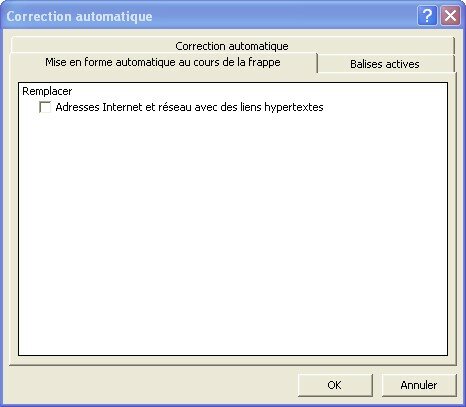
Dans l'onglet “Mise en forme automatique au cours de la frappe”, vous allez pouvoir désactiver une autre correction automatique gênante : celle des liens web, qui apparaîssent automatiquement cliquables : En la pestaña "Autoformato durante la huelga, puede deshabilitar otro de Autocorrección molesta: los enlaces Web que aparecen automáticamente los mapas:

L'embêtant avec ce comportement, c'est que Excel ouvre le navigateur Web lorsque vous cliquez sur une cellule contenant un lien. El problema con este comportamiento es que Excel se abre el navegador web al hacer clic en una celda que contiene un enlace. Vous pouvez donc vous retrouver dans votre navigateur web, alors que vous vouliez simplement modifier la cellule qui contient le lien. Así que puedes encontrar en tu navegador web, solo tienes que desea editar la celda que contiene el vínculo. Le meilleur moyen est donc que Excel ne formatte pas la cellule comme un lien web : La mejor manera es que Excel no da formato a la celda como un enlace de Internet:
La puissance du collage spécial El poder de la Pegado especial
Le collage spécial est une de mes fonctionnalités préférées. El Pegado especial es una de mis características favoritas. Elle permet de ne coller qu'une partie de la cellule copiée, par exemple le format (fond de la cellule, police, gras, italique), le contenu, les commentaires, les formules : No se puede pegar la parte de la celda copiada, por ejemplo, de formato (fondo de la celda, tipo de letra, negrita, cursiva), el contenido, comentarios o fórmulas:

Notez la fonction “coller avec liaison”, très utile, qui vous permet de lier la valeur de deux champs . Tenga en cuenta la "Pegar vínculo" muy útil, que le permite vincular el valor de los dos campos.
Si vous collez du HTML, vous aurez aussi la possibilité de copier uniquement le texte et non les balises : Si pega código HTML, también puede simplemente copiar el texto y no de marcas:

Comment choisir une couleur personnalisée pour vos cellules? ¿Cómo elegir un color personalizado para tu celular?
De nombreux logiciels contiennent des couleurs personnalisées mais ce n'est pas le cas d'Excel : Muchos programas de software contienen colores personalizados, pero este no es el caso de Excel:

Pour utiliser une couleur personnalisée , vous devrez donc carrément modifier une couleur existante dans “Outils > Options” : Para utilizar un color personalizado, necesitará un cambio de plano de color existentes en Herramientas> Opciones ":

La palette apparaît lorsque vous cliquez sur le bouton “Modifier…” : La paleta aparece al hacer clic en "Change ..."

Masquer et démasquer des colonnes / lignes Ocultar y exponer las columnas o filas
Masquer une colonne ou une ligne est très simple, il suffit de cliquer avec le bouton droit de la souris sur la lettre correspondante et de choisir “Masquer” : Ocultar una columna o una fila es muy simple, sólo haga clic en el botón derecho del ratón sobre la letra correspondiente y seleccionando la opción "Ocultar"

Mais comment la démasquer ensuite? Pero, ¿cómo exponer a continuación? Sachant qu'on ne peut plus la sélectionner : Sabiendo que no puede seleccionar:

Réponse : sélectionnez les deux colonnes environnantes et cliquez sur “afficher” : Respuesta: seleccionar las dos columnas que rodean y haga clic en "Ver":

Conclusion Conclusión
J'espère que ces astuces vous auront permi d'apprendre quelques trucs. Espero que estos consejos tendrás la oportunidad de aprender algunos trucos. Ne ratez pas les prochains articles, qui permettront d'aller plus loin. No te pierdas los artículos futuros que ir más allá.
Vous pouvez réagir à cet article dans les commentaires. Usted puede responder a este artículo en los comentarios.
Tags: Etiquetas: astuce punta , , efficacité eficiencia , , Excel Excel , , hack hack
Articles similaires (en théorie) : Al igual que (en teoría):
C'est la rentrée : qui veut un modèle d'emploi du temps? Es de nuevo: ¿quién quiere un calendario de modelo?
Un magnifique calendrier 2008 au format Excel Un hermoso calendario 2008 en Excel
Un outil de dépannage gratuit pour comparer des listes Excel Una herramienta de solución de problemas libre para comparar las listas de Excel
Il ya un an sur C'éclair! Hace un año en este hilo! - juillet 2007 - Julio de 2007
Comment trier une liste de blogs selon leur indice de popularité Technorati? ¿Cómo ordenar una lista de los blogs según el índice de popularidad de Technorati?


GHALIB said, Ghalib dijo,
Wrote on Escribió el novembre 28, 2007 @ 15:43 28 de noviembre 2007 @ 15:43
MERCI BEAUCOUP POUR LE COLLAGE HTML MUCHAS GRACIAS POR MANTENER HTML
A MON TOUR JE SUIS PARTISANT DU LA REALITE QUE EXCEL EST INCONTOURNABLE SI ON VEUT LA RAPIDITE ET LA PRECISION Yo también soy Partisi DE QUE Excel es la cuestión central es QUIERE la velocidad y precisión
JE SUIS DANS LE DOMAINE DE LA GESTION DES BUDGETS D'INVESTISSEMENT ET CET OUTIL M'A PERMI DE TRES BIEN MAITRISER LA CONDUITE ET LE REPORTING Estoy en materia de gestión y presupuesto de inversión HERRAMIENTA PARA MUY BIEN ME PERMITEN CONTROLAR LA EJECUCIÓN Y PRESENTACIÓN DE INFORMES
JE SUIS PRET A TOUT ECHANGE Estoy listo para todo el intercambio de
Argancel Argancel said, dicho,
Wrote on Escribió el novembre 28, 2007 @ 15:52 28 de noviembre 2007 @ 15:52
@GHALIB : oui excel est un outil vraiment puissant quand on le maîtrise @ Ghalib: si Excel es una herramienta muy potente cuando el control de
BOUCHET said, Bouchet, dijo,
Wrote on Escribió el décembre 22, 2007 @ 13:20 22 de diciembre 2007 @ 13:20
Merci pour le choix personnalisé des couleurs, que je ne savais pas effectuer sous Excel. Gracias por elegir colores personalizados, no lo hice en Excel.
bemer said, Bemer dijo,
Wrote on Escribió el janvier 28, 2008 @ 21:48 28 de enero 2008 @ 21:48
format personnalisé Tamaño personalizado
dans une cellule quand je tape BEMET, j'aimerai qu'il inscrive PAVILLON BEMET en una celda al escribir Bernetti, me gustaría inscribirlo PABELLÓN Bernetti
COMMENT PUIS-JE FAIRE ¿Cómo puedo hacerlo
MERCI DE LA Réponse GRACIAS por la respuesta
Kegénie Kegen said, dicho,
Wrote on Escribió el avril 19, 2008 @ 0:14 19 de abril 2008 @ 0:14
Lorsqu'on masque la colonne A, il faut aller dans “Edition” puis “Atteindre” ensuite taper A1 sous la ligne “référence”, sans cela, on ne peut plus afficher la colonne A Cuando la columna de una máscara, hay que ir a "Editar" y luego "Go" para el tipo A1 en la referencia en línea "", de lo contrario no se puede mostrar la columna A
Argancel Argancel said, dicho,
Wrote on Escribió el avril 19, 2008 @ 13:43 19 de abril 2008 @ 13:43
@bemer : Outils>Options de correction automatique : ajouter la substitution BEMET > PAVILLON BEMET et cocher la case “correction en cours de frappe”. @ BEMER: Herramientas> Opciones de Autocorrección: Añadir sustitución Bernetti> BANDERA Bernetti y comprobar la "corrección mientras se escribe.
Désolé du retard :/ Lo siento por el retraso: /
@Kegénie : bien vu, je n'avais pas pensé au problème des premières lignes/colonnes cachées. @ Kegen: vi, yo no había pensado en el problema de la primera línea / columnas ocultas.
mbark Mbark said, dicho,
Wrote on Escribió el juin 5, 2008 @ 0:56 5 de junio 2008 @ 0:56
merci à toi mour les img ¡Gracias a morir img
Sylvie Sylvie said, dicho,
Wrote on Escribió el septembre 4, 2008 @ 14:54 4 de septiembre 2008 @ 14:54
Merci beaucoup pour ces astuces. Muchas gracias por estos consejos.
Sylvie, autodidacte en informatique Sylvie, autodidacta equipo
aguida said, aguida dijo,
Wrote on Escribió el février 7, 2009 @ 20:59 7 de febrero 2009 @ 20:59
merci pour ces trucs c'est vraiment util pour les utilisateurs de l'excel gracias por este material es realmente útil para los usuarios de Excel
hentzien said, hentzien dijo,
Wrote on Escribió el mars 20, 2009 @ 22:16 20 de marzo 2009 @ 22:16
merci pour ces astuces,cela m'a enlevé une grosse gracias por estos consejos, se llevó una gran
épine (pied gauche pour info) columna vertebral (el pie izquierdo para más información)