Малый скоросшиватель: инструмент доступности к для того чтобы сделать все

Если вы следуете за им внезапным! регулярно, вы должны знать что я буду большим вентилятором инструменты доступности, это малое средство программирования которое позволяет вы достигнуть в подмигивает релевантной информации. И сегодня, вы откроете одну из частей центра моего система организации : Малый скоросшиватель.
Будет средством программирования для Windows имеет преимущество быть свободно, быстро и автономно. Таким образом установить его, вас может унести его сразу starting from USB ключа.
Меню скоросшивателя вроде гибридными между средством программирования Направляющие выступы скоросшивателя, Launchy и Устроитель Pigeonhole что мы увидели ранее. В виду того что я открыл его 6 месяцев тому назад, I использует его ежедневное для того чтобы сделать 3 вещи главным образом:
- Достигнуть любимейшие repertories легко
- Запустить применения
- Опубликовать документы
Мы увидим подробно как оно действует…
Доступ к любимейшим repertories
По мере того как вы можете увидеть его в захвате экрана всем в верхней части этой статьи, малый скоросшиватель появлен как одно точно cliquable. Запускать его над исследователем Windows пока щелкать с кнопкой средства мыши в окне и ем достаточно для того чтобы выбрать один из входов меню для того чтобы изменить repertory. Просто и эффективно.
Запускать применений
Входы меню могут также вызвать применения. Таким образом вы можете parameterize на меню все ваши любимейшие применения, котор нужно достигнуть его легко, как меню для того чтобы начать маленькое Windows.
Вариант документов
Как раз по мере того как можно вызвать применения starting from меню, можно также вызвать документы, которое очень практически например для того чтобы принимать примечания регулярно.
Установка параметра малого скоросшивателя
Малые спасибо параметра скоросшивателя очень легко архив Config.ini :
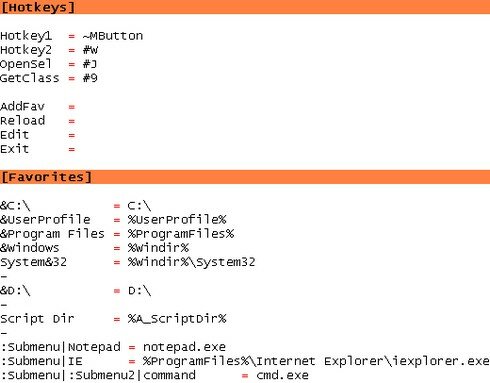
По мере того как вы видите его, 2 раздела.
-
Первый раздел, [Hotkeys], использует для того чтобы parameterize клавиатура сокращения. Лично, я только использую Hotkey1 и Hotkey2, который использовано для того чтобы показать клавиатуру сокращения, котор нужно использовать для того чтобы показать скоросшиватель малый. Здесь их значение:Hotkey1 = ~MButton: этот сокращения представляет кнопку средства мыши. Donc à chaque fois que je clique avec le bouton du milieu de la souris dans un explorateur, Folder menu apparaît pour pouvoir changer de répertoire.
Hotkey2 = #w : ce raccourci correspond à Windows+w. Le raccourci numéro 2 a l’avantage d’être activable même en dehors de l’explorateur windows. Si le menu apparaît et qu’on choisi un répertoire, Folder menu ouvrira automatiquement un nouvel explorateur windows sur le bon répertoire.
La syntaxe des raccourcis clavier est celle du langage AutoHotKey. Voici les symboles les plus utiles : #=Win, !=Alt, ^=Control, +=Shift.
- La deuxième section, [Favorites], sert à paramétrer les entrées du menuChaque ligne suit la syntaxe suivante :
nom de l’entrée = valeur de l’entréeDonc voici comment faire une entrée qui pointe sur le répertoire C:
&Le répertoire racine de mon disque C = C:\Le caractère ‘&’ sert à indiquer un raccourci clavier à l’intérieur de Folder menu. Donc dans l’exemple précédent, si on est à l’intérieur de Folder menu et qu’on tape L, on obtient le répertoire C:
Voici un autre exemple avec cette fois-ci un programme :
Editeur de fichier texte = notepad.exeEt encore un autre exemple pour ouvrir un document :
Mes courses = C:\Documents\mes_courses.txtIl est également possible de paramétrer des sous-menus, et la syntaxe devient :
:NomDuSousMenu|nom de l’entrée = valeur de l’entréePar exemple :
:MesNotes|Mes courses = C:\Documents\mes_courses.txt
Conclusion
Folder menu est une de mes meilleures trouvailles pour améliorer l’ergonomie de Windows. Et si vous l’essayez il y a fort à parier que vous l’adopterez.
Il faut savoir que Folder menu a été écrit en langage AutoHotKey. Il est donc open source. Et par conséquent, n’importe qui peut l’éditer et l’améliorer.
Voici la page officielle du script. Mais je vous conseille cette version exécutable, qui est celle que j’utilise.
Tags: accessibilité, astuce, autohotkey, autonome, clavier, clé USB, ergonomie, explorateur windows, folder, freeware, gratuit, launchy, logiciel, PigeonHole, productivité, raccourci, raccourci clavier, répertoire, XP
Articles similaires (en théorie) :
Il y a un an sur C’éclair! - avril 2008
Astuce éclair : accédez instantanément aux dossiers fréquemment utilisés
Get instant access to frequently used directories
Comment voir la taille des dossiers dans l’Explorateur Windows?
Une astuce pour ouvrir vos fichiers avec le bon programme


Kévin said,
Wrote on avril 23, 2008 @ 12:10
enfin un équivalent à ce que l’on peut trouver sur fluxbox ou autres! Merci, je vais tester ça rapidement!
Gilles said,
Wrote on avril 23, 2008 @ 17:57
Au secours! J’ai été surpris par mon employée en train de lire le blog C’éclair (tâche très importante). Oui mais c’était l’article sur le monde secret des virtuoses de la drague. Pour prouver mon sérieux dans l’entreprise, je vais essayer de tout comprendre de ce nouveau petit logiciel Folder. Le flux de trouvailles informatiques est impressionnant, je ne sais pas comment vous faites.
Argancel said,
Wrote on avril 23, 2008 @ 18:47
@Kévin : eh oui dommage qu’on soit limité à un unique gestionnaire de fenêtres sous Windows.
@Gilles : lol!!! Ca c’est un coup dur. Il ne te reste plus qu’à la surprendre dans la même situation;)
Pour les trouvailles informatique, il suffit de fréquenter les sites anglophones spécialisés. Lifehacker est l’un de mes blogs préférés dans le genre.