5 необходимых легких дорог вниз первенствуют

Первенствуйте часть факта коммерчески средства программирования справки каждое знает.
После первой статьи показал образ для того чтобы сравнить списки вниз первенствуйте, Я возвращаю здесь на основании с некоторыми легкими дорогами которые каждое необходимо знать для того чтобы быть эффективно.
С меню:
- Как поскакать линия в клетке?
- К decontaminate autocorrection
- Сила специальный соединять
- Как выбрать custom цвет для ваших клеток?
- Замаскировать и расчехлить колонки/линии
Как поскакать линия в клетке?
Когда печатать внутри клетку на машинке и то одно будет хотеть пройти к линии, было бы логически напечатать на машинке просто «после того как оно о на машинке». Однако вписанные ключевые модели проходят к following коробке.
Как к таким образом сделайте? Ответ должен просто напечатать комбинацию на машинке ключей <alt+entrée>
Это избежит вас «тупоумный» вопрос почти коллега…
К decontaminate autocorrection
Функция «autocorrection» в тщетных попытках, котор нужно сохранить к вам приурочивает пока исправляющся автоматически когда вы печатаете на машинке. Оно также чонсервная банка внутри exasperate больше одно. Доработать параметр устанавливая дефектом, пойдите в «инструменты > варианты коррекции» и strip коррекции вам не нужны:

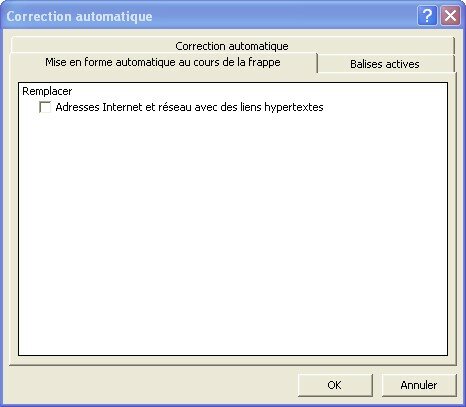
В митре «форматное автоматическом во время поражать», вы будете смогли decontaminate другой несуразный autocorrection: то из стержня скреплений, который появляются cliquables автоматически:

Надоедающ с этим поведением, оно который первенствует раскрывает навигатора стержня когда вы щелкаете дальше клеткой содержа скрепление. Вы можете таким образом найти вас в вашем стержне навигатора, тогда как вы хотите просто доработать клетку которая содержит скрепление. Самые лучшие середины таким образом чем первенствует форматный шаг клетка как bond стержень:
Сила специальный соединять
Специальный соединять одной из моих предпочитаемых функциональностей. Оно делает его по возможности вставить только часть скопированной клетки, например форма (дно клетки, организует, наварно, курсив), содержание, комментарии, формулы:

Notez la fonction “coller avec liaison”, très utile, qui vous permet de lier la valeur de deux champs.
Si vous collez du HTML, vous aurez aussi la possibilité de copier uniquement le texte et non les balises :

Comment choisir une couleur personnalisée pour vos cellules?
De nombreux logiciels contiennent des couleurs personnalisées mais ce n’est pas le cas d’Excel :

Pour utiliser une couleur personnalisée, vous devrez donc carrément modifier une couleur existante dans “Outils > Options” :

La palette apparaît lorsque vous cliquez sur le bouton “Modifier…” :

Masquer et démasquer des colonnes / lignes
Masquer une colonne ou une ligne est très simple, il suffit de cliquer avec le bouton droit de la souris sur la lettre correspondante et de choisir “Masquer” :

Mais comment la démasquer ensuite? Sachant qu’on ne peut plus la sélectionner :

Réponse : sélectionnez les deux colonnes environnantes et cliquez sur “afficher” :

Conclusion
J’espère que ces astuces vous auront permi d’apprendre quelques trucs. Ne ratez pas les prochains articles, qui permettront d’aller plus loin.
Vous pouvez réagir à cet article dans les commentaires.
Tags: astuce, efficacité, Excel, hack
Articles similaires (en théorie) :
C’est la rentrée : qui veut un modèle d’emploi du temps?
Un magnifique calendrier 2008 au format Excel
Il y a un an sur C’éclair! - juillet 2007
Un outil de dépannage gratuit pour comparer des listes Excel
Comment trier une liste de blogs selon leur indice de popularité Technorati?


GHALIB said,
Wrote on novembre 28, 2007 @ 15:43
MERCI BEAUCOUP POUR LE COLLAGE HTML
A MON TOUR JE SUIS PARTISANT DU LA REALITE QUE EXCEL EST INCONTOURNABLE SI ON VEUT LA RAPIDITE ET LA PRECISION
JE SUIS DANS LE DOMAINE DE LA GESTION DES BUDGETS D’INVESTISSEMENT ET CET OUTIL M’A PERMI DE TRES BIEN MAITRISER LA CONDUITE ET LE REPORTING
JE SUIS PRET A TOUT ECHANGE
Argancel said,
Wrote on novembre 28, 2007 @ 15:52
@GHALIB : oui excel est un outil vraiment puissant quand on le maîtrise
BOUCHET said,
Wrote on décembre 22, 2007 @ 13:20
Merci pour le choix personnalisé des couleurs, que je ne savais pas effectuer sous Excel.
bemer said,
Wrote on janvier 28, 2008 @ 21:48
format personnalisé
dans une cellule quand je tape BEMET, j’aimerai qu’il inscrive PAVILLON BEMET
COMMENT PUIS-JE FAIRE
MERCI DE LA Réponse
Kegénie said,
Wrote on avril 19, 2008 @ 0:14
Lorsqu’on masque la colonne A, il faut aller dans “Edition” puis “Atteindre” ensuite taper A1 sous la ligne “référence”, sans cela, on ne peut plus afficher la colonne A
Argancel said,
Wrote on avril 19, 2008 @ 13:43
@bemer : Outils>Options de correction automatique : ajouter la substitution BEMET > PAVILLON BEMET et cocher la case “correction en cours de frappe”.
Désolé du retard :/
@Kegénie : bien vu, je n’avais pas pensé au problème des premières lignes/colonnes cachées.
mbark said,
Wrote on juin 5, 2008 @ 0:56
merci à toi mour les img
Sylvie said,
Wrote on septembre 4, 2008 @ 14:54
Merci beaucoup pour ces astuces.
Sylvie, autodidacte en informatique
aguida said,
Wrote on février 7, 2009 @ 20:59
merci pour ces trucs c’est vraiment util pour les utilisateurs de l’excel
hentzien said,
Wrote on mars 20, 2009 @ 22:16
merci pour ces astuces,cela m’a enlevé une grosse
épine (pied gauche pour info)