Как гарантировать USB ключа с вводом
Если вы последовали за этим blog с своих начал, то вы должны знать что я буду большим вентилятором портативные применения. Портативные применения, в действительности довольно просто средство программирования действуют в автономно дороге без очень установить их.
Интерес должен специально скопировать их от одного USB ключа. Таким образом одно может использовать их на любом пикокулоне. Я обычно использую например средство программирования Портативное EssentialPIM хранить моя личная газета так же, как примечания и пароли (защищенная им-ровная паролем of course). Но существует о ем наилучшим образом по-разному. Для того чтобы знать где download это вроде средство программирования, я советую вам посоветовать с моим предельный перечень места портативных применений.
Поддержание проблемы когда одно работает с USB ключа, оно что оно всегда приезжает момент когда забывать его на другом пикокулоне. Таким образом если не думать делать гарантию на пикокулоне на доме, то, будет драмой.
Для того чтобы вылечить то, мы увидим в этой статье как создать одно autosaving от ввода USB ключа…
Разрешение
В действительности они не хорошие осложненными, этапы, котор нужно последовать за здесь:
1) создайте на вашем трудном диске repertory где вы хотите гарантировать ваши данные (например c:\USB)
2) создайте архив .bat на вашем USB ключа. Вы можете сделать то путем создавать текстуальный архив с пусковой площадкой скреста, и путем записывать ее на вашем ключе under the name «backup.bat» (без забывать цитату - метки). Здесь вы должны заесть внутренность:
@echo

            отголосок - - - - - - -

            Autosaving отголоска USB ключа

            отголосок - - - - - - -

            xcopy «*» «c:\USB\» /Y /E /R

            отголосок гарантирует terminee!

            Перерывы.
3) Создайте после этого following текстуальный архив, и гарантируйте к ему на вашем USB ключа under the name «autorun.inf»:
[autorun]

            action=Sauvegarde

            open=backup.bat

            label=Sauvegarde

            includeRuntimeComponents=True
4) Здесь все. Теперь, в each time вы введете ваш USB ключа, вы будете иметь вариант «гарантируете» который делает его по возможности гарантировать ваши данные в выбранном repertory:
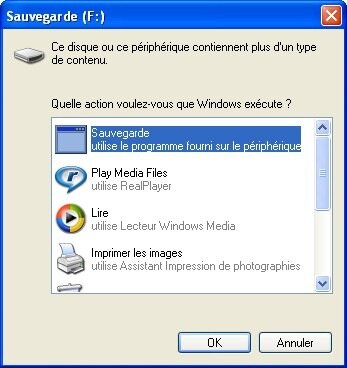
Никак-требует тантьему: гарантировать с compressed формой
Путем использование программы 7zip (портативный вариант) , по возможности гарантировать архивы в compressed форме, в только одном архиве.
Таким образом будет обязательно по мере того как подготовительное мероприятие скопировать средство программирования 7zip от USB ключа, например в repertory /apps USB ключа.
Здесь то передаст для сценария backup.bat:
@echo

            отголосок - - - - - - -

            Autosaving отголоска USB ключа

            отголосок - - - - - - -

            установите aaaa=%DATE: ~6.4%

            установите mm=%DATE: ~3.2%

            установите jj=%DATE: ~0.2%

            \ apps \ 7zip \ 7z имеют - r c:\USB\donnees %aaaa%%mm%%jj%.7z \ дали \ *

            отголосок гарантирует terminee!

            Перерывы.
Comme vous pouvez le voir, le fichier archive est daté. Vous obtiendrez donc un fichier du genre “donnees20090916.7z” dans votre répertoire C:\USB. Pratique pour garder l’historique des sauvegardes!
Notez aussi que j’ai choisi ici de sauvegarder le répertoire “\donnees” de la clé, au lieu de tous les fichiers de la clé, comme le faisait le premier script.
Qu’en pensez-vous?
J’espère que ce tutoriel vous aura été utile pour sauvegarder les données de votre clé USB. Pour ma part, je m’en sers très régulièrement à chaque fois que je reviens chez moi avec ma clé USB.
Si vous avez des solutions alternatives ou que vous avez des difficultés à faire fonctionner les scripts, je vous propose d’intervenir directement dans les commentaires…
Tags: Applications portables, backup, clé USB, sauvegarde, tutorial, tutoriel, windows
Articles similaires (en théorie) :
Sauvegarder et restaurer la position de vos icônes sur le bureau windows
Désactivez le redémarrage automatique de Windows
Il y a un an sur C’éclair! - juillet 2007
Comment faire disparaître les câbles et accessoires qui encombrent votre bureau?
Il y a un an sur C’éclair! - décembre 2007


HebusLeLent said,
Wrote on septembre 17, 2009 @ 16:03
Bonjour
Ton idée est plutot pas mal, mais si je ne me trompe, la tendance au niveau sécurité des systémes d’exploitation est la désactivation de ce si pratique autorun.inf.
En attendant, utilisons ton astuce !!
HebusLeLent
CC said,
Wrote on septembre 17, 2009 @ 17:03
Bonjour!
Très bonne astuce, j’ai hâte de la tester! Ma clef usb est à la maison =(
Excellente idée que de partager ça avec tous! J’ai mis cet article dans mon delicious pour utilisation future =)
À la prochaine!
Docthib said,
Wrote on septembre 17, 2009 @ 17:33
Bonjour,
c’est une bonne idée, mais j’utilise une approche très différente. Mon besoin était “comment être sûr de travailler sur la version la plus récente de mes docs”, sachant que je travaille au moins autant sur mon ordinateur à la maison qu’à mon travail.
Solution :
1. Créer un dossier A_USB (A_ pour qu’il soit “en haut” dans l’explorateur)
2. Télécharger Filesync (gratuit, mais j’ai fait une donation) et le configurer pour qu’il synchronise d:/A_USB avec G:/fichiers (la clé)
3. faire la même chose à l’endroit n°2 (domicile…)
Résultat : j’arrive quelque part, première chose, je synchronise. Je quitte cet endroit, dernière chose, je synchronise. Non seulement j’ai ma sauvegarde, mais le temps de manip est réduit, puisque FileSync ne synchronise que les fichiers qui ont changé.
CC said,
Wrote on septembre 17, 2009 @ 20:52
Ça s’appelle dropbox, ça te donne 2 gigaoctets d’espace gratuit en ligne (d’autres forfaits sont dispo mais ils ne sont pas gratuits). Les données peuvent être téléversées et téléchargées de 2 façons : soit directement par le site web (une fois identifié) ou en installant my dropbox sur son pc. Avec la deuxième option, ça créer un dossier qui se nomme “My Dropbox” dans “Mes documents”.
Ainsi, quand on met un fichier dans le répertoire “My Dropbox” situé dans mes documents, ça se synchronise aussi sur notre compte en ligne.
Bref, on peut donc avoir accès à ce 2 gig de fichier n’importe où l’on a internet (grâce à l’interface web de leur site web) ou en installant le logiciel dropbox sur le poste. C’est sûr qu’avec une clef usb, on peut l’utiliser partout même quand il n’y a pas internet, mais bon. C’est plus facile de perdre sa clé usb que de perdre son compte dropbox
En bonus, on reçoit 250mégaoctets d’espace supplémentaire à chaque fois qu’on en parle à un ami et qu’il se créer un dropbox. Je suis rendu à 3.25 gigaoctets! Très très très pratique.
A+ et j’espère que vous aimerez!
PS : J’ai aucun lien avec ce logiciel ou cette compagnie, je ne fais que répandre la bonne nouvelle
Voici le lien pour se créer une dropbox et avoir 250mégaoctets en prime https://www.getdropbox.com/referrals/NTE2NjcwMzE5
ça vaut la peine d’y jeter un coup d’oeil!
Argancel said,
Wrote on septembre 17, 2009 @ 21:24
@HebusLeLent : il paraît oui. Enfin chez moi, je n’ai pas de logiciel qui restreint le lancement de ce menu d’ouverture.
@Docthib : bonne idée! En fait pour ma part, je garde les documents sur la clé USB, donc la dernière version de mes fichiers est toujours sur clé USB. Mais j’imagine que ça devient intéressant quand on a besoin d’utiliser les fichiers à partir du disque dur.
@CC : pour la sauvegarde du site C’éclair!, j’utilise mon compte Amazon S3. C’est un service de stockage en ligne où on paye à la demande. L’intérêt c’est qu’il y a un outil en ligne de commande pour faire le transfert de fichiers, donc je peux automatiser en planifiant une tâche Cron journalière.
La facture du mois dernier s’élève à … $0.18! (bon pour un demi mois puisque j’ai commencé à l’utiliser à la mi-août)
(voir aussi cet article de l’Oncle Tom)