Excelの下の5つの必要な簡単な方法

Excel 皆が知っている参照の商業ソフトウェアの事実の部品。
方法を示した最初の記事の後 リストをExcelの下で比較するため、私は各自が有能であるために知らなければならないある簡単な方法の基盤でここに戻る。
メニューを使って:
- 細胞のラインを跳ぶ方法か。
- autocorrectionを浄化するため
- 特別な結合の力
- あなたの細胞のための注文色を選ぶ方法か。
- コラムかラインを覆いを取るため覆い、
細胞のラインを跳ぶ方法か。
1つが細胞をタイプインし、そのがラインに通じたいと思うときタイプすることは論理的「単に入られて」である。 但し書き入れられた主作りは次の箱に通じる。
いかにこうしてに作りなさいか。 答えはキーの組合せをタイプすること単にである <alt+entrée>
これは同僚の近くで避ける「愚かな」質問…
autocorrectionを浄化するため
あなたに救うべき機能「autocorrection」の無駄な試みはタイプするとき自動的に訂正している間時間を計る。 それはまたできる 憤激するため 多く1つ。 欠陥によって変数設定を変更するためには、「用具で入りなさい > 訂正の選択は」あなたが必要としない訂正を除去し、:

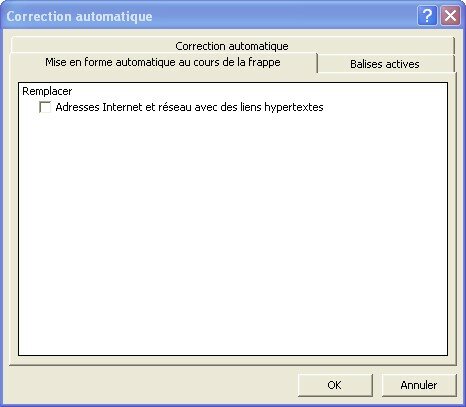
留め釘殴打「の間の」フォーマットされていた自動では、別の扱いにくいautocorrectionを浄化できる: 結束網のそれ、cliquables自動的に現われる:

この行動と悩んで、それは結束を含んでいる細胞をつけるときExcelが網の操縦士を開けることである。 結束を含んでいる細胞を変更し単にたいと思う一方こうしてあなたの操縦士網の見つけることができる。 最もよい平均はExcelによってフォーマットされているステップよりこうしてとらわれの網のような細胞である:
特別な結合の力
特別な結合は私の優先する機能性の1つである。 それは、例えばフォーマット(細胞の底、コピーされる細胞の部分だけ付けることを可能にのイタリック体脂肪質組織する)、内容、コメント、方式はする:

Notez la fonction “coller avec liaison”, très utile, qui vous permet de lier la valeur de deux champs.
Si vous collez du HTML, vous aurez aussi la possibilité de copier uniquement le texte et non les balises :

Comment choisir une couleur personnalisée pour vos cellules?
De nombreux logiciels contiennent des couleurs personnalisées mais ce n’est pas le cas d’Excel :

Pour utiliser une couleur personnalisée, vous devrez donc carrément modifier une couleur existante dans “Outils > Options” :

La palette apparaît lorsque vous cliquez sur le bouton “Modifier…” :

Masquer et démasquer des colonnes / lignes
Masquer une colonne ou une ligne est très simple, il suffit de cliquer avec le bouton droit de la souris sur la lettre correspondante et de choisir “Masquer” :

Mais comment la démasquer ensuite? Sachant qu’on ne peut plus la sélectionner :

Réponse : sélectionnez les deux colonnes environnantes et cliquez sur “afficher” :

Conclusion
J’espère que ces astuces vous auront permi d’apprendre quelques trucs. Ne ratez pas les prochains articles, qui permettront d’aller plus loin.
Vous pouvez réagir à cet article dans les commentaires.
Tags: astuce
 , efficacité , Excel , hack
 Articles similaires (en théorie) :
C’est la rentrée : qui veut un modèle d’emploi du temps?
Un magnifique calendrier 2008 au format Excel
Un outil de dépannage gratuit pour comparer des listes Excel
Webmasters : comment s’assurer que Google a bien reçu le plan sitemap de votre site?
Création du blog


GHALIB said,
Wrote on novembre 28, 2007 @ 15:43
MERCI BEAUCOUP POUR LE COLLAGE HTML
A MON TOUR JE SUIS PARTISANT DU LA REALITE QUE EXCEL EST INCONTOURNABLE SI ON VEUT LA RAPIDITE ET LA PRECISION
JE SUIS DANS LE DOMAINE DE LA GESTION DES BUDGETS D’INVESTISSEMENT ET CET OUTIL M’A PERMI DE TRES BIEN MAITRISER LA CONDUITE ET LE REPORTING
JE SUIS PRET A TOUT ECHANGE
Argancel said,
Wrote on novembre 28, 2007 @ 15:52
@GHALIB : oui excel est un outil vraiment puissant quand on le maîtrise
BOUCHET said,
Wrote on décembre 22, 2007 @ 13:20
Merci pour le choix personnalisé des couleurs, que je ne savais pas effectuer sous Excel.
bemer said,
Wrote on janvier 28, 2008 @ 21:48
format personnalisé
dans une cellule quand je tape BEMET, j’aimerai qu’il inscrive PAVILLON BEMET
COMMENT PUIS-JE FAIRE
MERCI DE LA Réponse